欢迎光临北京软件和信息服务业协会官方网站
【产品技术分享专栏】CP600系列触摸屏程序上传及USB下载功能
发布日期:2024-02-27    来源: 通元软件    分享到:

本文介绍如何将CP600系列触摸屏内的程序上传到电脑中,及通过USB设备将CP600程序下载到触摸屏中。



1708999201415.png

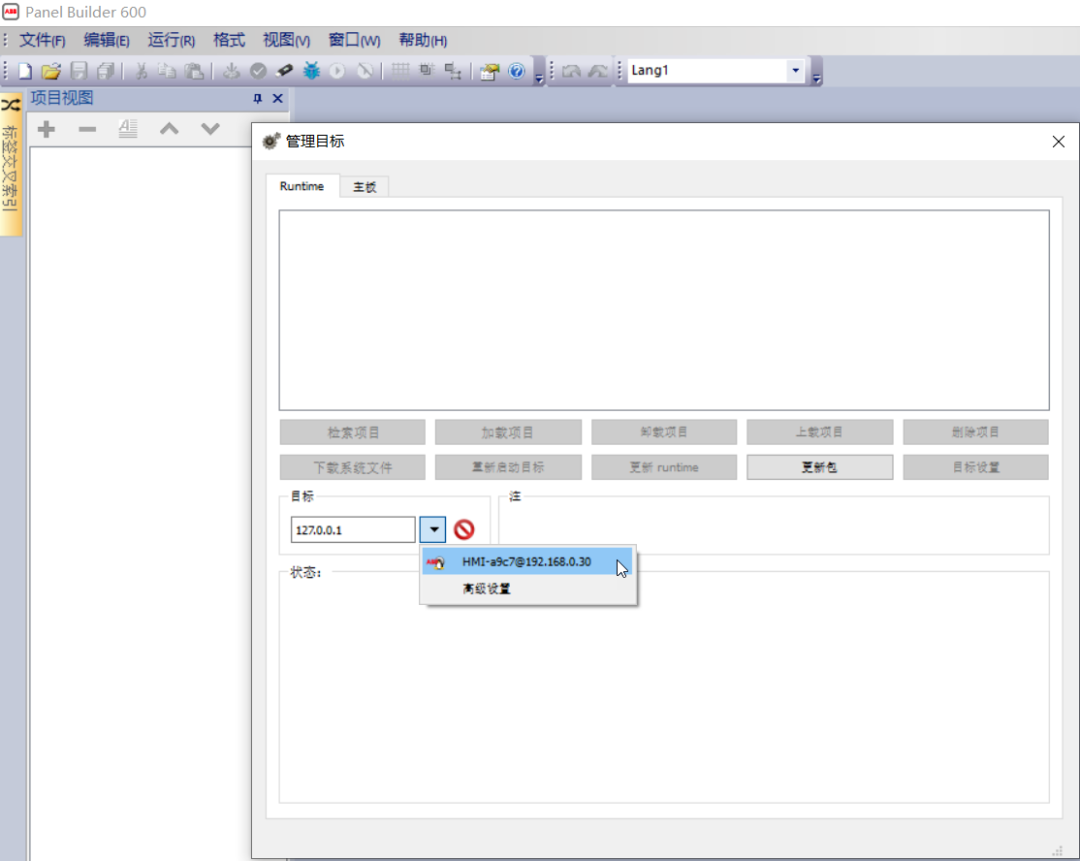
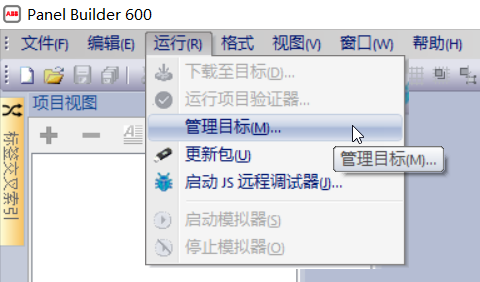
首先打开Panel Builder600软件,点击“运行”->“管理目标”。
1708999212842.jpg

1708999231958.png

在“目标”下选择触摸屏的IP地址。

1708999242481.jpg

1708999256396.png

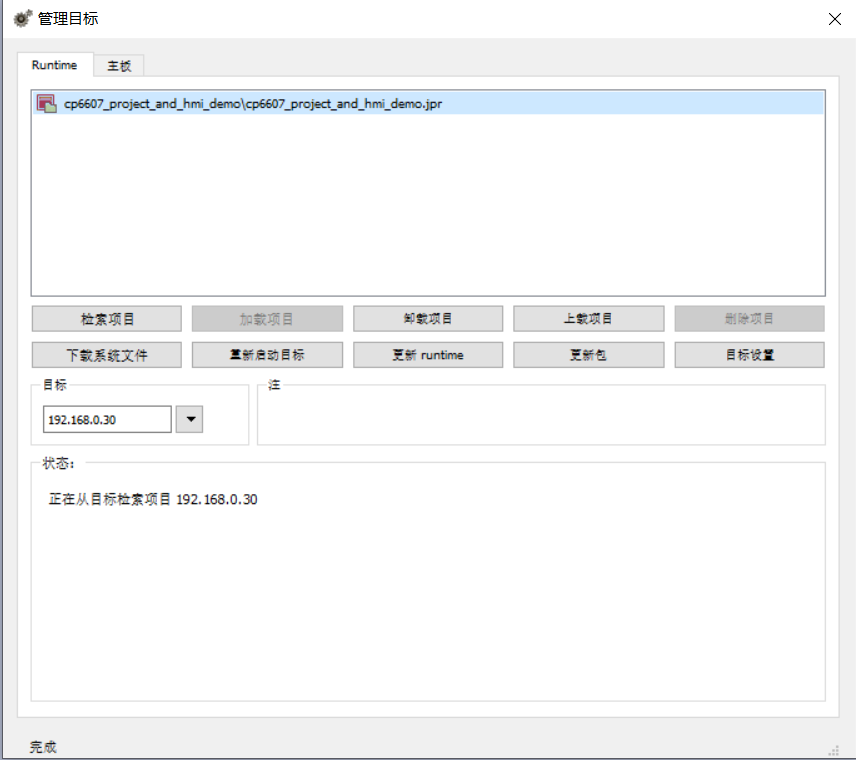
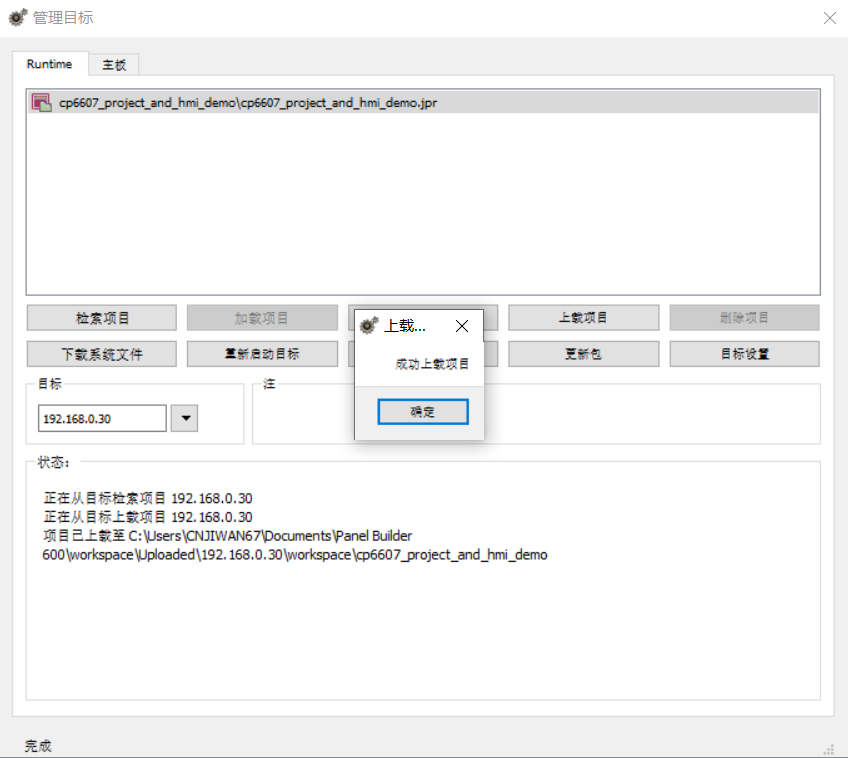
点击“检索项目”,选择需要从触摸屏中上传的工程,点击“上载项目”。

1708999267927.jpg

1708999279975.png

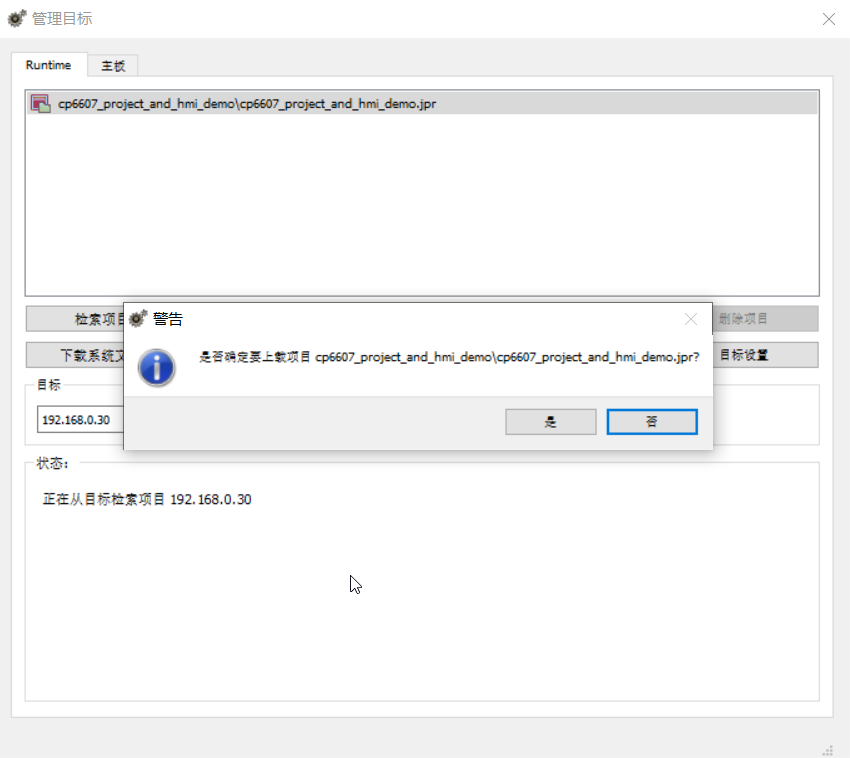
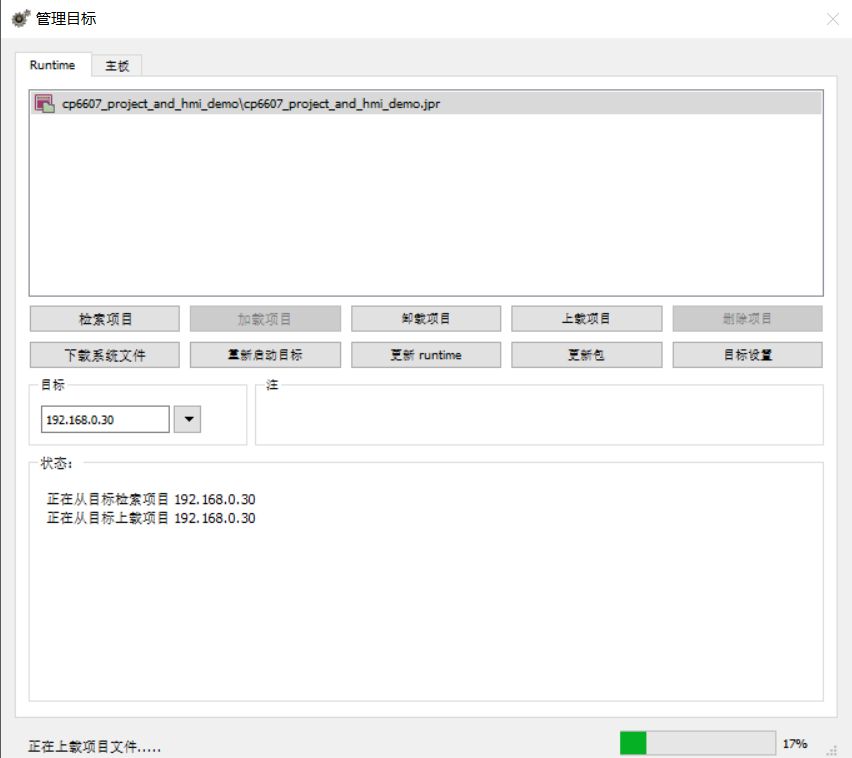
点击“是”,开始上传程序,右下角显示上传进度。

1708999300502.jpg

1708999307704.jpg

1708999319579.png

点击“确定”,上传成功。“状态”栏下显示程序的存储路径。

1708999328229.jpg

1708999336463.jpg


1708999352709.png

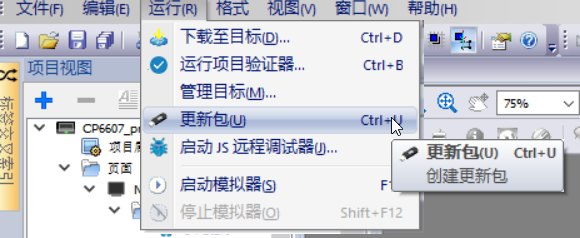
打开触摸屏程序,点击“运行”->“更新包”。

1708999367104.jpg


1708999382828.png

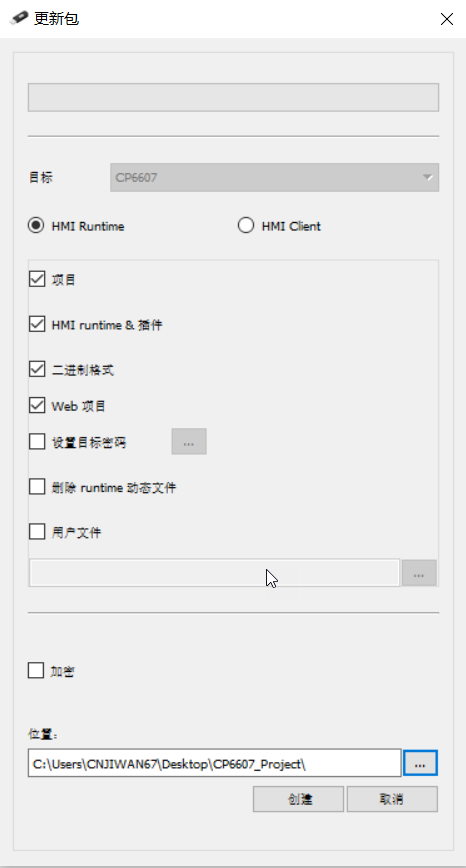
创建更新包存储位置,点击“创建”。

1708999391612.jpg

1708999403875.png

将更新文件拷贝到USB设备的根目录下,USB设备文件格式需为FAT32。

1708999474493.jpg

1708999418901.png

1708999425589.jpg

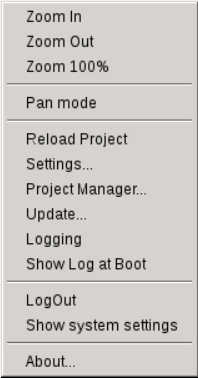
将USB设备插入触摸屏的USB端口上,手指常按触摸屏,在弹出菜单中点击“Update”。

1708999437485.png

1708999484459.jpg

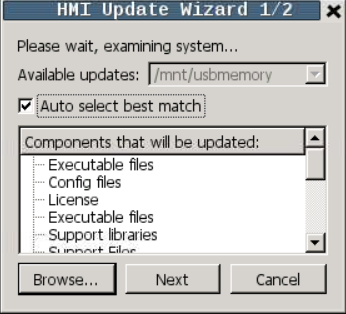
勾选 “Auto select best match”,点击“Next”,开始下载程序。

*以上内容如有变更,请以最新的产品说明书、官网信息为准,恕不另行通知。

你知道你的Internet Explorer是过时了吗?

为了得到我们网站最好的体验效果,我们建议您升级到最新版本的Internet Explorer或选择另一个web浏览器.一个列表最流行的web浏览器在下面可以找到.